Máte nainstalovaný Home Assistant, v USB portu možná už bliká Zigbee koordinátor z minulého dílu a vy před sebou vidíte úvodní obrazovku.
Možná vás první pohled překvapí. Čekali jste složité ovládací pulty a blikající kontrolky jako ze sci-fi filmu? Místo toho vidíte čisté, možná až příliš jednoduché rozhraní, kde je jen pár informací o počasí a poloha slunce. Home Assistant je navržený tak, aby rostl společně s vámi. V tuto chvíli je to nepopsaný list papíru. Je prázdný, protože zatím nezná váš dům. Čeká, až mu řeknete, co má dělat a jaká zařízení má ovládat.
Než se ale pustíme do připojování první žárovky, pojďme si v klidu prohlédnout, kde co je. Uděláme si krátkou procházku po menu, abyste přesně věděli, kam sáhnout, až to bude potřeba.
Základní orientace: Jak se neztratit
Ten tmavý sloupec vlevo je vaše hlavní kotva. Ať se v systému ponoříte do jakékoliv hloubky, toto menu tam (většinou) zůstane, aby vás navedl zpět. Všimněte si, že je menu logicky rozdělené na dvě části:
- Horní část: Provozní věci, které používáte každý den (ovládání světel, mapa, grafy).
- Dolní část: Administrativa a nastavení, kam chodíte jen občas něco upravit.
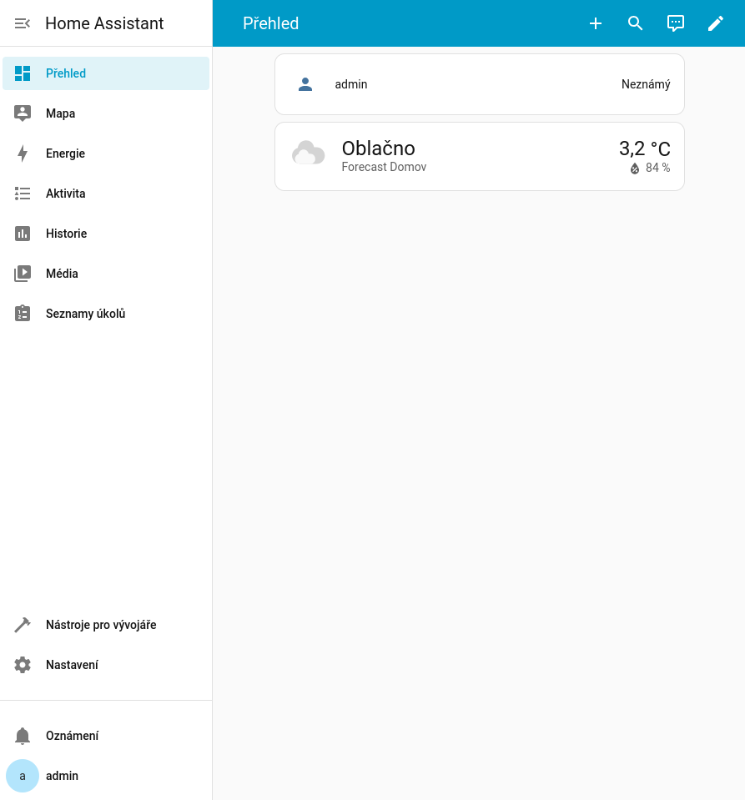
Horní část: Denní provoz
Zde najdete vše, co potřebujete k životu v chytrém domě.
- Přehled (Overview): Váš hlavní ovládací panel (Dashboard). Místo, odkud zhasínáte a kontrolujete dům. Ze začátku se tvoří sám, později si ho vyladíte podle sebe.
- Energie, Mapa, Deník a Historie: Nástroje pro přehled o spotřebě, poloze rodiny a zpětnou kontrolu událostí ("Kdo včera otevřel garáž?").
- Média: Přehrávač hudby. Pokud máte doma chytré reproduktory (Sonos, Google Nest), můžete je ovládat odtud.
- Vstupy do doplňků (Add-ons): Tady se to bude časem plnit. Když si nainstalujete pokročilé doplňky (jako třeba File Editor, Node-RED nebo ESPHome), můžete si je "připnout" právě sem do bočního panelu, abyste je měli po ruce.
Dolní část: Strojovna
Úplně dole najdete položky, které slouží ke správě systému.
- Vývojářské nástroje (Developer Tools): Kladívko pro pokročilé. Tady můžete testovat své automatizace, ručně spouštět služby nebo kontrolovat stav jednotlivých entit. Ze začátku se sem asi moc dívat nebudete.
- Nastavení: To nejdůležitější tlačítko pro správu. Zde se přidávají nová zařízení a tvoří automatizace (podrobně si ho probereme níže).
- Oznámení: Pokud vám systém potřebuje něco sdělit (např. "Našel jsem nové zařízení" nebo "Je dostupná aktualizace"), objeví se to tady.
- Váš profil (Iniciály/Fotka): Úplně dole vlevo. Zde si můžete změnit heslo, nastavit jazyk nebo změnit barevné téma vzhledu.
Nastavení: Strojovna celého domu
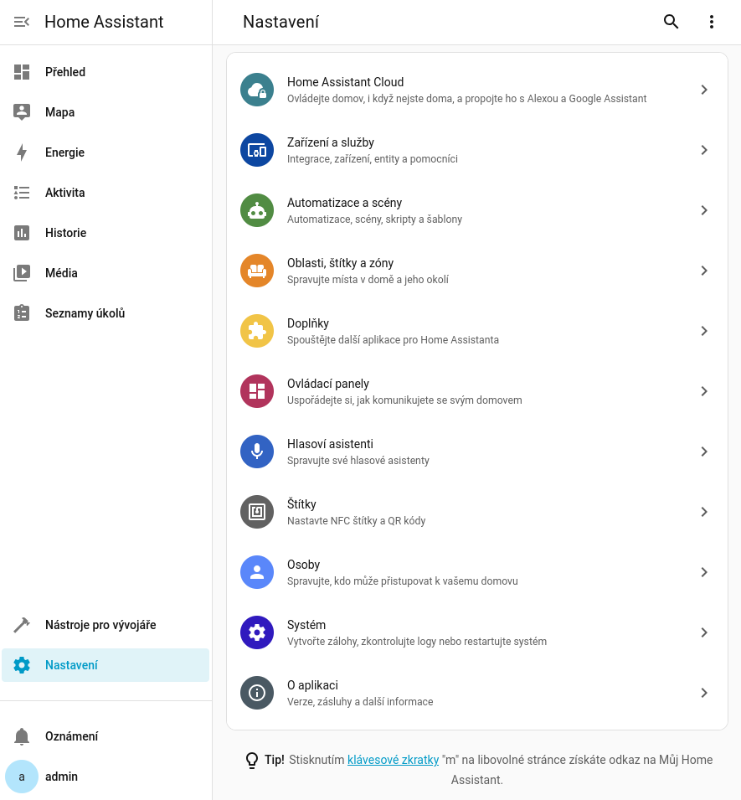
Klikněte vlevo dole na Nastavení. Tady se odehrává veškerá magie. Projdeme si ty nejdůležitější položky, se kterými budete pracovat.
Home Assistant Cloud
Hned první položkou v nastavení je Home Assistant Cloud. Tuto službu provozuje společnost Nabu Casa, která stojí přímo za vývojem Home Assistanta. Jedná se o volitelné předplatné, které zajišťuje bezpečný vzdálený přístup k vašemu domu, automatické šifrované zálohy do cloudu a jednoduchou integraci s hlasovými asistenty Google a Alexa.
Používání cloudu však není pro fungování systému nezbytné. Pokud předplatné využívat nechcete, existují i bezplatné alternativy pro vzdálený přístup i automatické zálohování, kterým se budeme věnovat v dalších dílech.
Zařízení a služby (Devices & Services)
Tohle je možná nejdůležitější položka celého menu. Tady se váš hardware potkává se softwarem a zde přidáváte nové "hračky". Abychom si rozuměli, musíme si vysvětlit hierarchii tří základních pojmů Home Assistanta na příkladu malého teploměru v ložnici.
Na samém vrcholu stojí integrace. Představte si ji jako tlumočníka nebo ovladač. Home Assistant sám od sebe neumí mluvit řečí všech výrobců světa, a proto potřebuje prostředníka. V případě našeho teploměru to znamená, že aby server mohl s hardwarem vůbec komunikovat, musí mít na pozadí spuštěnou příslušnou integraci (např. Zigbee), která zajišťuje překlad dat z antény do jazyka, kterému systém rozumí.
Pod integrací se nachází zařízení. Tento pojem označuje samotný fyzický hardware – ten konkrétní výrobek, který držíte v ruce. Ve vašem systému bude ta malá bílá krabička, kterou jste položili na noční stolek, vedena jako jedno zastřešující zařízení s názvem "Teploměr Ložnice".
To nejdůležitější, s čím budete reálně pracovat, je však entita. Reprezentuje konkrétní funkci nebo naměřenou hodnotu. Vaše fyzické zařízení totiž obvykle umí víc než jen jednu věc. Váš jeden teploměr tak v systému vytvoří hned tři samostatné entity:
- sensor.teplomer_loznice_teplota (ukazuje 21 °C)
- sensor.teplomer_loznice_vlhkost (ukazuje 45 %)
- sensor.teplomer_loznice_baterie (hlásící 80 %).
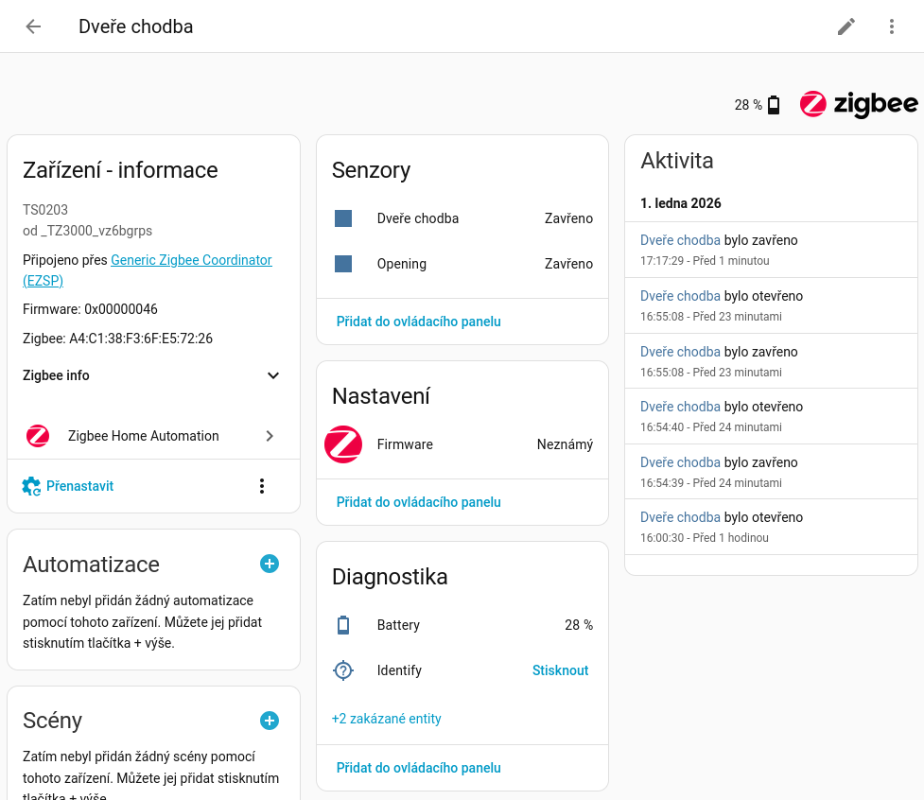
Proč je tento rozdíl tak důležitý? Až budete tvořit automatizaci, nemůžete odkazovat na celou "krabičku" obecně. Musíte být konkrétní. Neřeknete systému "Když Zařízení v ložnici naměří málo...", ale musíte přesně definovat "Když Entita sensor.teplota klesne pod 20 stupňů...".
Automatizace a scény
V této sekci se tvoří chování celého domu. Prvním a nejdůležitějším nástrojem jsou automatizace. Ty představují logiku fungování na principu "Pokud se stane A, udělej B". Právě díky nim dům reaguje sám bez vašeho zásahu – například když senzor zaznamená otevření vchodových dveří, automatizace okamžitě rozsvítí světlo v chodbě.
Druhým nástrojem jsou scény. Ty umožňují nastavit více zařízení najednou do předem připravené kombinace. Místo abyste ovládali každou věc zvlášť, scéna provede hromadnou změnu jediným povelem. Typickým příkladem je scéna "Kino", která naráz zatáhne žaluzie, ztlumí světla na 20 % a zapne televizi.
Třetím do party jsou skripty. Ty umí vykonávat sled úkolů úplně stejně jako automatizace (například zamknout, počkat 2 minuty a pak zhasnout). Hlavní rozdíl je ale v tom, že automatizace má v sobě zabudovaný spouštěč (trigger), který hlídá, kdy se má akce provést (např. čas nebo pohyb). Skript je naproti tomu pouze čistý seznam instrukcí, který trpělivě čeká, dokud ho nespustíte vy ručně tlačítkem, nebo ho nezavolá jiná automatizace jako svou součást.
Oblasti a zóny
V této sekci učíte Home Assistant geografii vašeho života. Začneme interiérem, kde se používají tzv. oblasti (areas). Ty reprezentují jednotlivé místnosti ve vašem domě, jako je obývák, kuchyně nebo garáž. Je velmi užitečné každé nové zařízení hned přiřadit do konkrétní oblasti. Díky tomu si systém udrží pořádek a vy později můžete zadávat hromadné příkazy – například jednoduše říct „zhasni v kuchyni“ a systém bude přesně vědět, kterých světel se to týká.
Zatímco oblasti řeší vnitřek domu, zóny (zones) definují místa ve venkovním světě. Jsou to kruhy na mapě, které určují pro vás důležité lokality. Systém má automaticky vytvořenou zónu „Domov“, ale vy si můžete přidat další, jako je práce, škola nebo chalupa. To vám otevře dveře k automatizacím založeným na poloze. Můžete tak třeba nastavit, aby se automaticky spustil robotický vysavač, jakmile všichni opustí zónu Domov, nebo aby vám přišla notifikace, když dítě bezpečně dorazí do zóny Škola.
Doplňky (Add-ons)
Tato sekce funguje jako váš osobní "App Store". Home Assistant v základu neumí všechno, proto zde najdete rozšiřující aplikace, které běží na pozadí serveru. Právě tady si v budoucnu doinstalujete klíčové nástroje pro bezpečný vzdálený přístup, automatické zálohování nebo pokročilé editory konfiguračních souborů. Užitečnou vychytávkou u každého doplňku je přepínač "Zobrazit v bočním panelu", díky kterému si často používané aplikace připnete přímo do hlavního menu, abyste je měli vždy po ruce.
Ovládací panely (Dashboards)
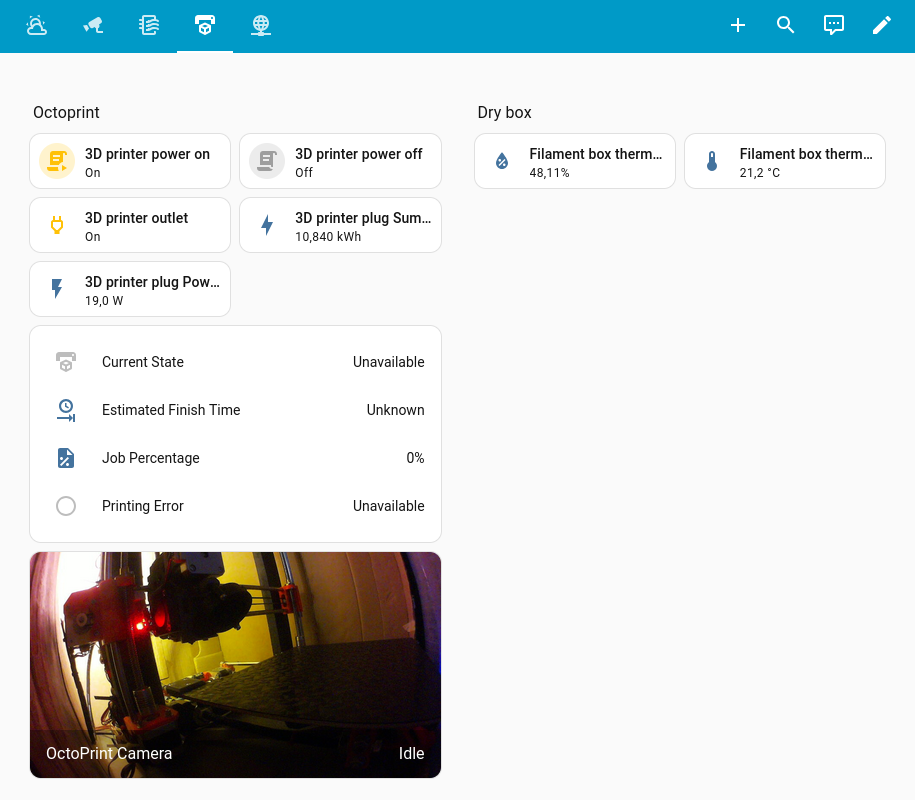
Zde spravujete vzhled obrazovek, přes které dům ovládáte. Je to uživatelské rozhraní – tedy ta tlačítka, grafy a vypínače, které uvidíte, když otevřete aplikaci na mobilu nebo tabletu. Právě sem budete chodit, když budete chtít zhasnout světlo nebo se podívat, kolik je stupňů.
-
Automatický režim: Máte ho od začátku. Systém na něj sám hází každé nové zařízení. Je to bez práce, ale časem se z toho stane nepřehledný seznam úplně všeho.
-
Vlastní režim: Tady přebíráte kontrolu. Můžete si karty poskládat přesně podle sebe – třeba vytvořit jeden přehledný panel pro rychlé ovládání nejdůležitějších světel a jiný pro detailní statistiky spotřeby. Cílem je vidět jen to, co opravdu používáte.
Hlasoví asistenti
Home Assistant intenzivně vyvíjí vlastní nezávislé hlasové ovládání pod názvem Assist. Je však fér přiznat, že pro češtinu je to zatím spíše experimentální záležitost. Zatímco přinutit dům, aby vám česky „přečetl“ nějakou zprávu, není tak složité, naučit ho spolehlivě rozumět vašim příkazům a záměrům je stále velká výzva. Ani placené služby v tuto chvíli nezaručují, že si s domem popovídáte plynule a bez chyb, takže doporučujeme se tím v začátcích zbytečně netrápit.
Osoby (People)
V této sekci spravujete všechny uživatele, kteří mají přístup k systému. Důrazně doporučujeme vytvořit každému členu domácnosti vlastní účet a nesdílet jedno univerzální heslo. Nejde jen o bezpečnost, ale i o přehled – díky tomu v historii přesně uvidíte, kdo konkrétně odemkl vchodové dveře nebo kdo je zrovna přítomný v domě. Při vytváření účtu pak můžete rozlišovat mezi správcem (adminstrator), který má plný přístup ke všem nastavením, a běžným uživatelem. Ten může dům pouze ovládat přes panely, ale nedostane se do "strojovny", takže nehrozí, že by vám v konfiguraci omylem něco rozbil.
Systém
Sekce Systém obsahuje přesně ta technická nastavení, která byste čekali u každého normálního počítače. Neřeší se tu chytrá domácnost, ale údržba stroje, na kterém běží.
- Obecné: Nastavení jazyka, názvu domu, měny a časového pásma.
- Síť: Správa připojení k Wi-Fi a zjištění IP adresy zařízení.
- Zálohy: Vaše záchranná brzda. Umožní obnovit celý dům do funkčního stavu, ať už se cokoliv pokazí.
- Úložiště: Zde můžete připojit síťový disk (NAS) pro ukládání záloh nebo přehrávání médií.
- Hardware: Diagnostika, kde zjistíte, jak moc se server "potí" (vytížení procesoru a volné místo na disku).
Co dál?
Nyní už chápete rozdíl mezi zařízením a entitou a v menu se neztratíte. Máte připravený perfektní základ pro chytrou domácnost.
Aby ten základ vydržel, musíme ho v příštím díle pojistit. Nebudeme ještě automatizovat, ale naučíme se zálohovat. Ukážeme si doplňky, které za vás každou noc uloží celou konfiguraci do cloudu, takže i když vám shoří hardware, nepřijdete o svou práci.