Možná to znáte. Nainstalovali jste Home Assistant, přidali první žárovku, pak teploměr... a najednou vás to chytlo. S jídlem roste chuť a vy – vybaveni znalostmi z minulé prohlídky rozhraní – trávíte večery laděním ikon a názvů. Váš systém už není prázdný, je v něm vaše práce a čas.
A právě v tuto chvíli musíme zatáhnout za záchrannou brzdu a udělat nejdůležitější krok celého seriálu. Musíme zajistit, aby ta práce nepřišla vniveč.
Proč to musím řešit?
Možná si říkáte: "Mám doma Google Home nebo Apple HomeKit a tam jsem nikdy žádné zálohování neřešil." To je pravda, ale je v tom zásadní rozdíl v architektuře. U komerčních gigantů jako Google, Apple nebo Tuya neleží vaše nastavení u vás doma, ale na jejich serverech v cloudu. Výhodou je pohodlí – když se vám rozbije telefon nebo centrála, stačí koupit novou, přihlásit se a všechno se automaticky stáhne zpátky. Daní za tento komfort je však vaše soukromí, protože svá data svěřujete třetí straně.
V Home Assistantovi je situace opačná – tady jste pánem vy. Všechna data, historie i konfigurace leží fyzicky pouze u vás doma, přímo na vašem serveru. V tu chvíli se stáváte cloudem vy sami. Je to skvělé pro digitální soukromí, ale nese to s sebou velkou zodpovědnost. Pokud se totiž váš disk nebo paměťová karta porouchá (což se u spotřební elektroniky stává) a vy nemáte zálohu, vaše data v tu chvíli přestala existovat. Nikde jinde nejsou a vy začínáte od naprosté nuly. Proto je kriticky důležité nastavit automatické odesílání záloh někam "pryč" z domu.
S tím souvisí i bezpečnost samotného souboru. Home Assistant umožňuje zálohy zašifrovat heslem, což důrazně doporučujeme udělat. Uvnitř zálohy jsou totiž uložena velmi citlivá data, jako jsou hesla k vaší Wi-Fi síti nebo přístupové klíče k různým službám. Díky šifrování máte jistotu, že i kdyby se k souboru na vašem Google Disku dostal někdo cizí, bez hesla je mu tato digitální hromádka dat k ničemu.
Oficiální a bez starostí: Home Assistant Cloud
Pokud jste se rozhodli podpořit vývoj celého projektu a předplatili jste si službu Home Assistant Cloud, kterou provozuje přímo společnost Nabu Casa, máte vyhráno s minimálním úsilím. Tato služba má zálohování zabudované v sobě a vaše data jsou automaticky šifrovaná a bezpečně ukládaná na servery provozovatele.
- Jděte do Nastavení -> Systém -> Zálohy.
- Klikněte na ikonu cloudu a povolte automatické nahrávání
- Hotovo.
Pokud ale předplatné nemáte, nebo chcete mít svá data pod vlastní kontrolou na svém Google Disku, čtěte dál. Máme pro vás řešení, které je zdarma a v komunitě platí za "zlatý standard".
Osvědčená klasika zdarma: Google Drive Backup
Pro Home Assistant existuje doplněk, na který v komunitě nedá dopustit drtivá většina uživatelů. Jmenuje se Home Assistant Google Drive Backup.
Proč je tak oblíbený?
- Je zdarma: Využívá váš běžný Google účet (15 GB zdarma bohatě stačí na desítky záloh).
- Je chytrý: Neukládá zálohy donekonečna. Umí tzv. rotaci – řeknete mu "Nech si posledních 5 denních záloh a jednu měsíční, zbytek maž". Díky tomu se vám nikdy nezaplní disk.
- Je bezúdržbový: Jakmile ho nastavíte, už se o něj nemusíte starat.
Krok 1: Instalace doplňku
- V Home Assistantovi jděte do Nastavení -> Doplňky.
- Vpravo dole klikněte na tlačítko Obchod s doplňky (Add-on Store).
- Nyní vpravo nahoře klikněte na tři tečky a zvolte Repozitáře (Repositories).
- Do řádku vložte tuto adresu: https://github.com/sabeechen/hassio-google-drive-backup
- Klikněte na Přidat.
- Nyní stránku obnovte (nebo zavřete a znovu otevřete obchod). V seznamu úplně dole najdete novou sekci a v ní Home Assistant Google Drive Backup. Rozklikněte a dejte Instalovat.
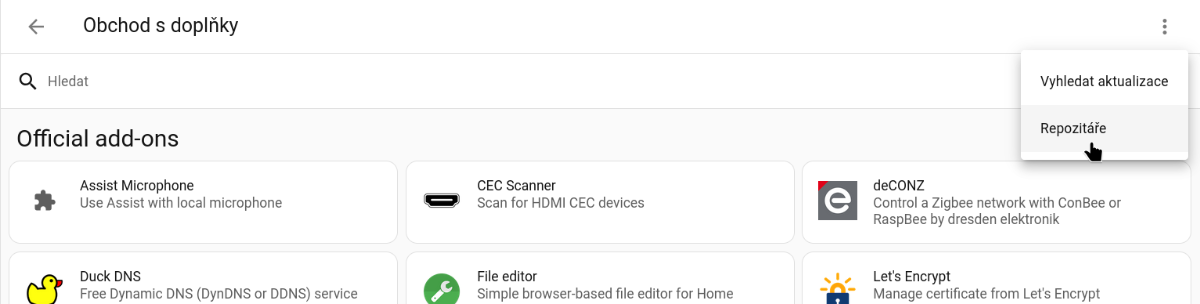 Krok 3: Menu správy repozitářů
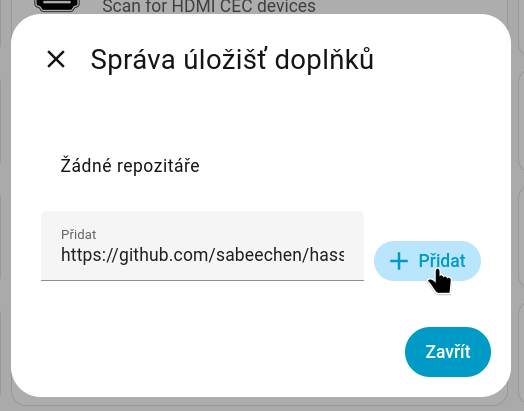
Krok 4: Menu pro správu repozitářů
Nyní stránku obnovte (nebo zavřete a znovu otevřete obchod). V seznamu úplně dole najdete novou sekci a v ní Home Assistant Google Drive Backup. Rozklikněte a dejte Instalovat.
Krok 2: Spuštění a nastavení
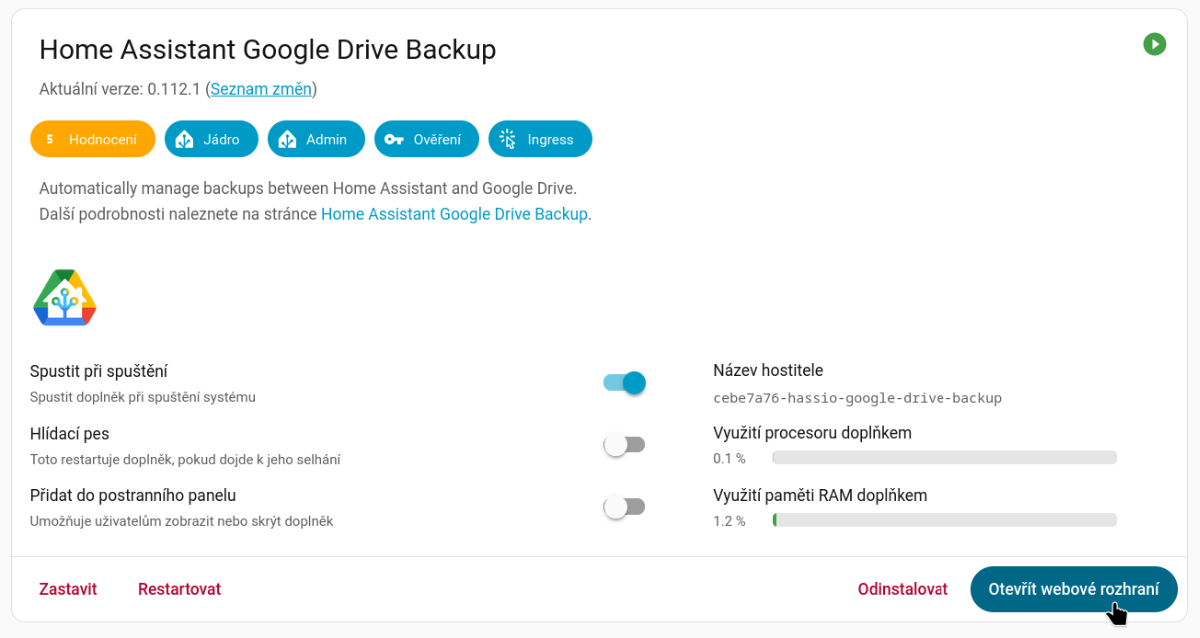
Po instalaci se vám objeví tlačítko Spustit. Ještě předtím si ale zaškrtněte tyto dvě volby:
- Hlídací pes (Watchdog): Pokud by doplněk spadl, systém ho sám nahodí zpět.
- Zobrazit v bočním panelu: Volitelná funkce. Hodí se ji zaškrtnout, abyste měli přehled o zálohách po ruce přímo v levém menu, ale pro samotné fungování doplňku to není nutné.
Klikněte na tlačítko Spustit a po úspěšném spuštění na Otevřít webové rozhraní
Krok 3: Propojení s Googlem
Otevře se vám webové rozhraní doplňku.
- Klikněte na velké modré tlačítko Authenticate with Google Drive.
- Přihlaste se svým Google účtem a povolte přístup.
- Vygeneruje se dlouhý kód. Zkopírujte ho, vraťte se do Home Assistanta, vložte ho do připraveného políčka a potvrďte kliknutím na Save (Uložit).
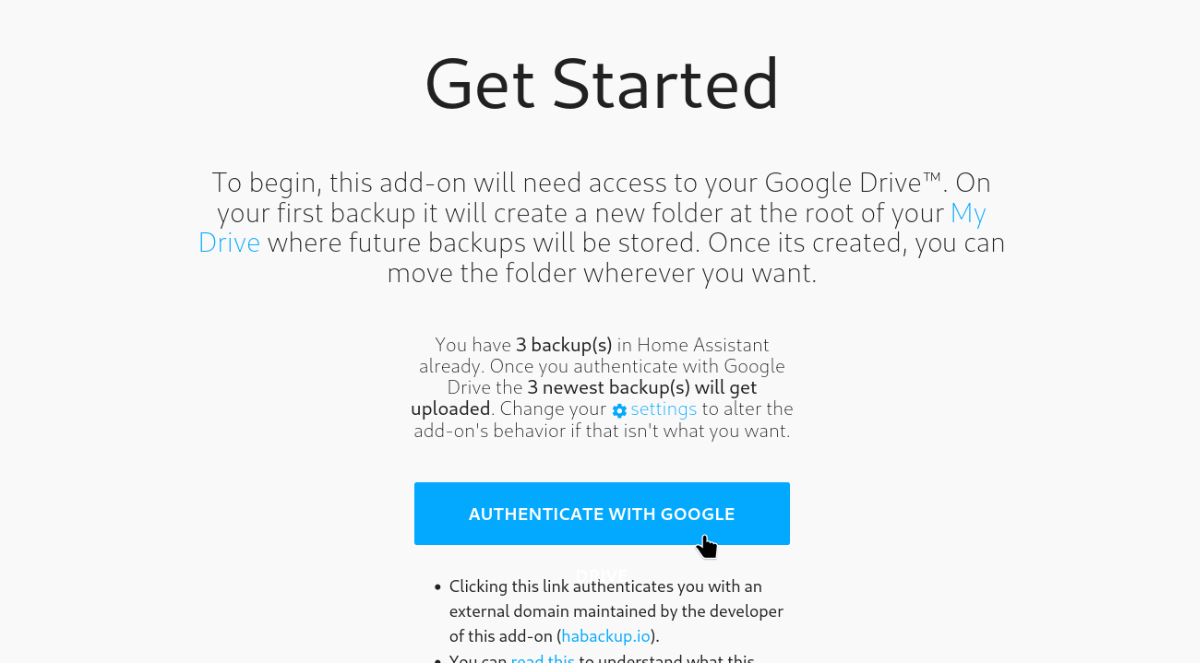
A je to! Doplněk se právě spojil s vaším diskem.
Krok 4: Nastavení doplňku
Teď klikněte na tlačítko Settings.
Mám pro vás dobrou zprávu: Výchozí nastavení je navrženo velmi rozumně. Doplněk je přednastaven tak, aby zálohoval každé tři dny, držel si historii posledních pár záloh a ty staré automaticky promazával. S tím si bez problému vystačíte a není třeba nic měnit.
Je tu ale jedna položka, kterou byste rozhodně neměli přeskočit, a to je Backup Password. Do tohoto políčka zadejte heslo k vašim zálohám. Tím zajistíte, že se celá záloha zašifruje, což je klíčové pro ochranu vašich soukromých dat v případě, že by se někdo cizí dostal k vašemu Google Disku. Zde ale platí jedno kritické varování – toto heslo si musíte bezpečně uložit nebo zapamatovat. Pokud ho totiž v budoucnu zapomenete, bude vám stažená záloha k ničemu, protože ji bez hesla už nikdy neotevřete a svá data neobnovíte.
Doplněk se nyní postará o zbytek. Podle plánu vytvoří zálohu, zašifruje ji vaším heslem, pošle do Google Drive a staré nepotřebné soubory po čase sám smaže.
Scénář katastrofy: Jak obnovit data?
Mít zálohu je jedna věc, umět ji použít druhá. Mohou nastat dvě situace:
Systém funguje, ale něco jsem rozbil
Hráli jste si s nastavením a smazali omylem důležité automatizace.
- Jděte do Nastavení -> Systém -> Zálohy.
- Vyberte zálohu z doby, kdy vše fungovalo.
- Klikněte na Obnovit. Můžete obnovit buď vše ("Full backup"), nebo jen konkrétní část.
Totální selhání: Disk nebo hardware je mrtvý
Tohle je ta chvíle, kdy budete děkovat za to, že máte zálohy na Google Drive. Váš disk (SD karta, SSD) odešel do křemíkového nebe, nebo jste museli vyměnit celý počítač. Postup záchrany je následující:
- Připravte si nové úložiště (novou kartu, disk) a nainstalujte na něj čistý Home Assistant, úplně stejně, jako jste to dělali s rozbitým diskem.
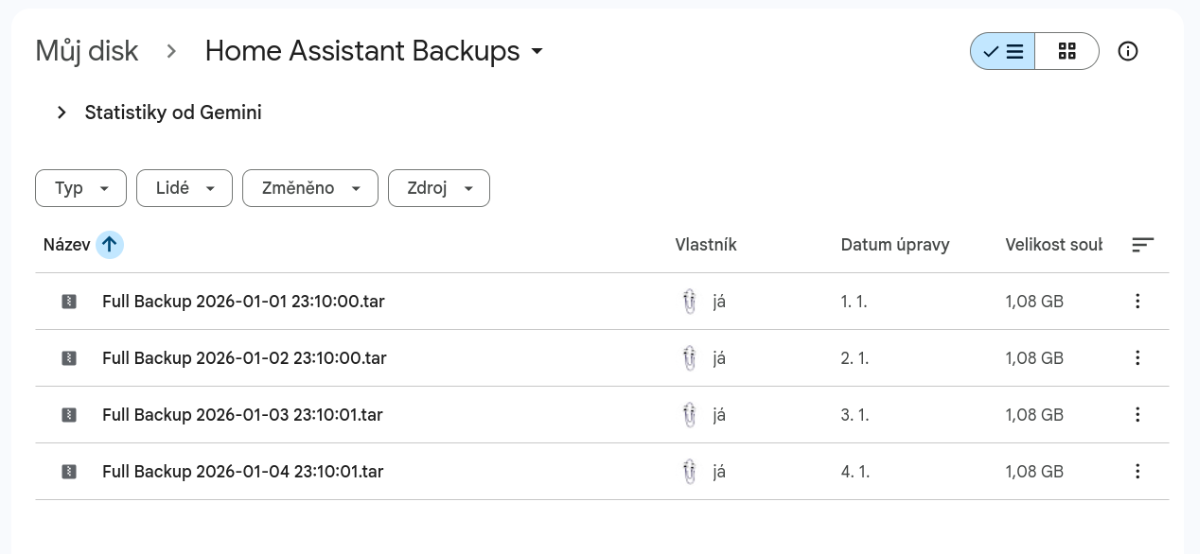
- Na jiném počítači nebo telefonu jděte na svůj Google Drive (hledejte složku Hass.io Backup) a stáhněte si poslední zálohu (soubor s koncovkou .tar) k sobě.
- Spusťte svou novou, čistou instalaci Home Assistanta. Na úplně první uvítací obrazovce neklikejte na "Vytvořit můj dům", ale vyberte nenápadnou možnost Obnovit ze zálohy.
- Nahrajte stažený soubor (a zadejte heslo, pokud jste ho podle našeho doporučení nastavili).
- Dejte si kávu. Tohle je důležité. Systém nyní musí na pozadí stáhnout a nainstalovat všechny vaše doplňky a obnovit databázi. Může to trvat 15–30 minut. Až se systém probere, bude ve stavu přesně jako před havárií – včetně hesel, grafů, automatizací a historie.
Co dál?
Teď můžete klidně spát. Váš dům je pojištěný. Už se nemusíte děsit toho, že jednoho rána přijdete o měsíce práce, ladění a nastavování jen proto, že selhala technika. Máte jistotu, že ať se stane cokoliv, během půl hodiny jste zpátky ve hře.
V příštím díle zboříme zdi vašeho domu. Ukážeme si, jak se k Home Assistantovi připojit bezpečně odkudkoliv na světě, i když nemáte veřejnou IP adresu. A to nejlepší? Díky službě Tailscale to bude úplně zadarmo.