V minulém díle jsme porovnali různé cesty k vlastnímu serveru Home Assistant. Zatímco majitelé Home Assistant Green už mají dávno hotovo, my, kteří jsme zvolili cestu maximálního výkonu (Mini PC) nebo recyklace (starý notebook), máme před sebou ještě trochu práce.
Váš počítač pravděpodobně stále běží na Windows. Aby se z něj stal spolehlivý server, musíme tento systém smazat a nahradit ho specializovaným Home Assistant OS (HAOS). Tento návod se zaměřuje právě na tuto metodu (Generic x86-64), která je specifická pro PC architekturu a oproti Raspberry Pi vyžaduje trochu jiný přístup.
V čem je háček
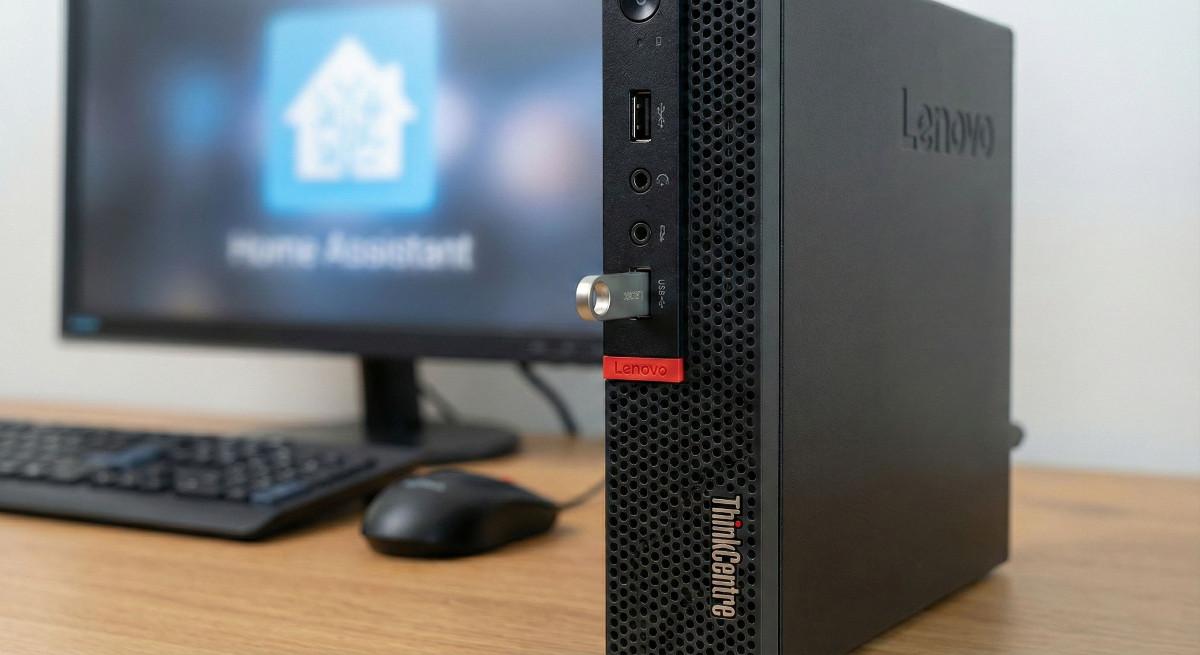
Zatímco u Raspberry Pi stačí nahrát systém na SD kartu v jiném počítači a pak ji jen přendat, u Mini PC musíme systém dostat na pevný disk, který je zabudovaný uvnitř.
Jelikož nemůžeme kompletně přepsat disk, ze kterého počítač v tu chvíli běží, musíme použít jiný postup: Nastartujeme počítač z USB flashky (dočasný systém), a teprve z něj nahrajeme Home Assistant na vnitřní disk.
Zní to složitě? Nemějte obavy. Pokud jste někdy instalovali nebo přeinstalovávali Windows, bude to pro vás hračka – princip je totiž úplně stejný.
Co si připravit
- Cílový počítač: Vaše Mini PC nebo notebook, na který nainstalujeme HAOS. Musí podporovat UEFI boot, což by měla mít drtivá většina počítačů vydaných po roce 2012.
- USB flash disk: Kapacita alespoň 8 GB. USB 3.0 je výhodou, protože urychlí instalaci. Pozor, všechna data na něm se smažou.
- Pomocný počítač: Ten, na kterém teď čtete tento návod.
- Monitor a klávesnici: Potřebujete je jen na instalaci, pak už ne.
- Ethernetový kabel (LAN): Pro finální zapojení serveru.
Krok 1: Příprava Live USB
Nejprve si na pomocném počítači vytvoříme USB flashku, ze které nastartujeme dočasný systém. Použijeme k tomu Linux Ubuntu. Nebudeme ho instalovat, jen ho spustíme v režimu "Vyzkoušet", abychom získali přístup k diskům cílového PC.
Příprava:
- Stáhněte si Ubuntu Desktop z oficiálního webu (stačí jakákoliv LTS verze, soubor má koncovku .iso).
- Stáhněte Balena Etcher: Program pro nahrávání systémů na disky.
Vytvořte instalační médium:
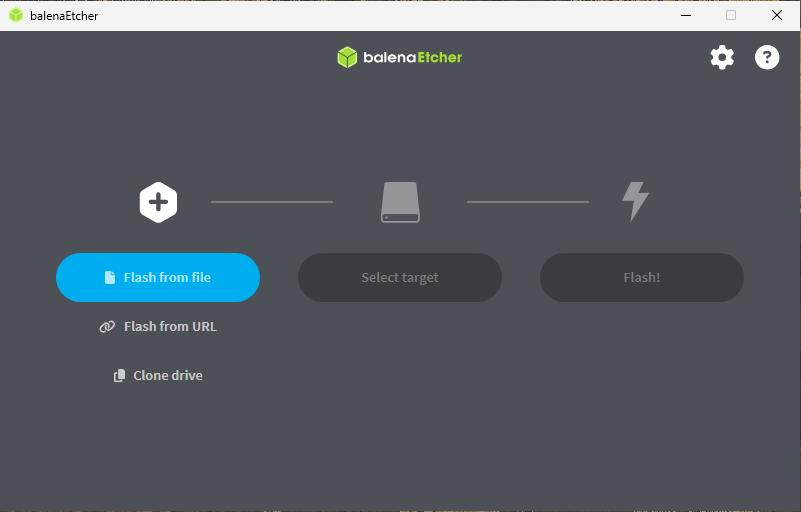
- Spusťte Balena Etcher.
- Vyberte stažené ISO Ubuntu (Flash from file).
- Vyberte vaši USB flashku (Select target). Tady pozor - dvakrát se ujistěte, že jste vybrali správnou flashku, protože nahrání ISO smaže z vybrané flashky všechna data.
- Klikněte na Flash! a počkejte na dokončení.
Právě jste vytvořili Live USB, ze kterého můžeme nabootovat a používat Ubuntu na vašem Mini PC.
Krok 2: Vstup do BIOSu a start z flashky
Teď přichází část, které se začátečníci obávají nejvíc. Musíme cílovému počítači přikázat: "Ignoruj svůj vnitřní disk s Windows a nastartuj z té flashky, co jsem do tebe zastrčil."
Tady byste měli slyšet jednu věc: Nemusíte se bát přepínat různá nastavení. I kdybyste v BIOSu omylem přepnuli něco, co jste nechtěli, a počítač by nenastartoval, nic se neděje. Nastavení BIOSu jde většinou jedním kliknutím vrátit do původního stavu. Takže žádný stres, jdeme na to.
- Vypněte cílové Mini PC.
- Zasuňte připravenou USB flashku s Ubuntu.
Abyste donutili počítač načíst systém z naší flashky místo z vnitřního disku, musíte se dostat do tzv. nastavení BIOSu. Každý výrobce má tento postup bohužel trochu jiný, ale princip je vždy stejný.
Okamžitě po zapnutí počítače (jakmile se rozsvítí obrazovka s logem výrobce, ale ještě se začne načítat Windows) musíte začít opakovaně a rychle mačkat specifickou klávesu. Tip: Na dolní straně obrazovky se často píše, která klávesa to je. Pokud to nestihnete přečíst, můžete to zkusit vyfotit. Pokud ani to nepomůže, zde je seznam častých kláves pro vstup do BIOSu.
- Lenovo: F1 nebo F12
- Dell: F2 nebo F12
- HP: F10 nebo F9
- Ostatní: Zkuste Delete, Esc nebo Enter.
Postup s mačkáním klávesy opakujte, dokud se nedostanete do nastavení BIOSu (BIOS setup). Pokud se vám nepodařilo se dostat do BIOSu a už vidíte načítání Windows, můžete počítač rovnou vypnout a zkusit to znovu.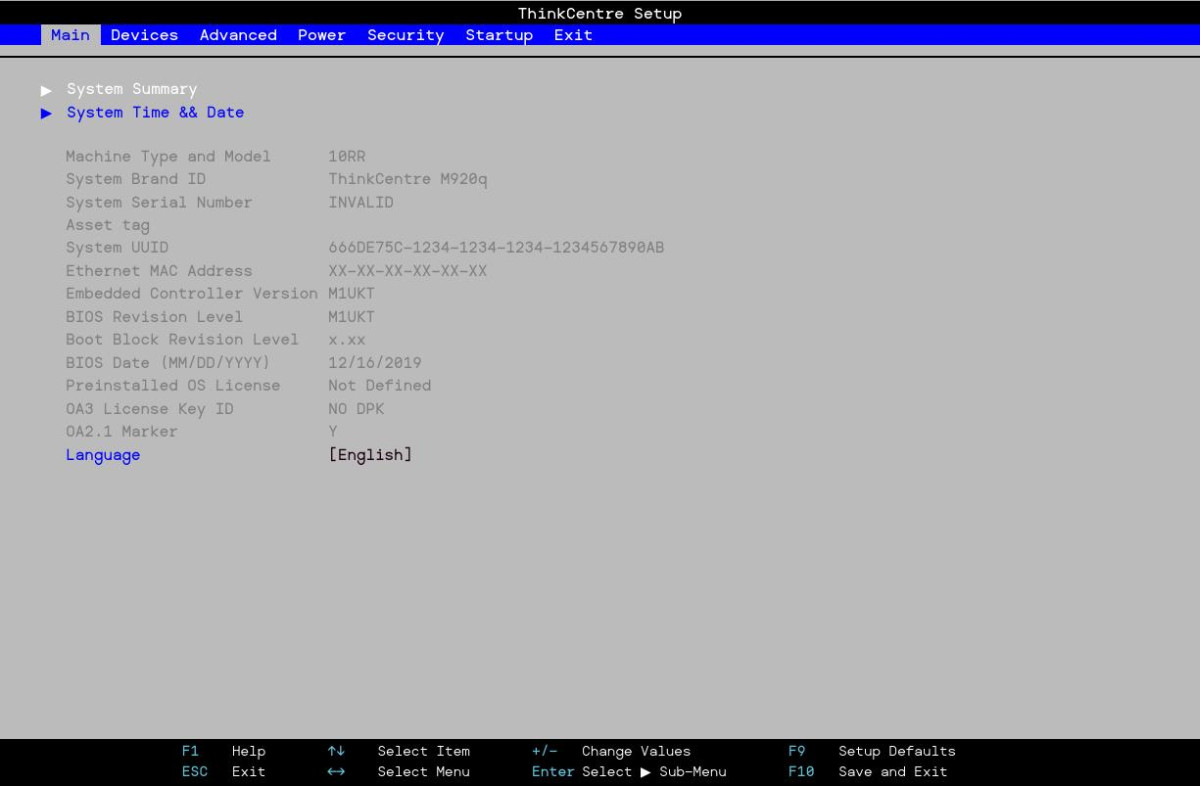
Jakmile se dostanete dovnitř, pravděpodobně na vás vykoukne modro-šedá nebo černo-bílá obrazovka, která připomíná počítačový pravěk. To je v pořádku.
- Ovládání: Ačkoliv moderní BIOSy často umí myš, jistotou je klávesnice. Podívejte se na spodní okraj obrazovky – tam vždy najdete nápovědu, čím se pohybovat (obvykle šipky), čím potvrzovat (Enter) a čím měnit hodnoty (+/- nebo F5/F6).
- Záložky: Nastavení je rozděleno do kategorií v horní části (např. Main, Security, Startup, Boot). Mezi nimi přepínáte šipkami doprava/doleva nebo Tab.
Aby instalace proběhla hladce, musíme zkontrolovat tři věci. Názvy se mohou mírně lišit, ale princip je stejný.
- Secure Boot (Vypnout): Obvykle v záložce "Security" nebo "Boot". Nastavte na Disabled. Toto nastavení by nám zabránilo spustit instalaci z flashky.
- Boot Mode / CSM (Pouze UEFI): Obvykle v záložce Startup nebo Boot. Hledejte položku CSM (Compatibility Support Module) nebo Legacy Boot. Musí být nastaveno na Disabled (vypnuto) nebo UEFI Only (pouze UEFI). Rozhodně nesmí být nastaveno na "Legacy Only", jinak Home Assistant OS nenastartuje
- Boot Order / Boot Sequence (Pořadí startování): V záložce Startup nebo Boot najděte seznam disků. Posuňte svou USB flashku (často označenou jako UEFI: USB Device...) na první místo. Funguje to jako seznam úkolů – počítač zkouší spouštět disky popořadě odshora dolů. Tím, že dáte flashku na začátek, mu vnutíte náš instalační program dříve, než stihne načíst staré Windows z vnitřního disku.
Jakmile máte hotovo, přejděte šipkami na poslední záložku vpravo, která se obvykle jmenuje Exit. Zde potvrďte vaše nasttavení výběrem "Save Changes and Exit" (Uložit změny a odejít).
Tip: V této sekci najdete i důležitou záchrannou brzdu – položku Load Setup Defaults (nebo Factory Reset či Optimized Defaults). Kdyby se cokoliv pokazilo, něco jste přenastavili špatně a počítač nechtěl nastartovat, touto volbou vrátíte BIOS do původního továrního nastavení a můžete začít znovu.
Po potvrzení uložení se počítač restartuje a měl by naběhnout z vaší flashky.
Krok 3: Nahrání Home Assistant
Po chvíli načítání se objeví uvítací okno Ubuntu. Zvolte možnost "Try Ubuntu" (Vyzkoušet). Neinstalujte ho! Potřebujeme se jen dostat na plochu.
Teď nám na Mini PC běží dočasný systém z flashky a my konečně můžeme provést výměnu systému na vnitřním disku:
- Připojte se k internetu: Vpravo nahoře v Ubuntu klikněte na ikonu sítě a připojte se k Wi-Fi nebo zapojte kabel.
- Stáhněte obraz disku Home Assistant OS: Otevřete Firefox (předinstalovaný webový prohlížeč) a jděte na stránku GitHub releases Home Assistant OS. Vyberte správnou verzi - hledejte tu nejnovější, ale pozor, vyhněte se verzím, které mají v názvu "rc" (např. 17.0.rc1). To jsou testovací verze (Release Candidate). Pro stabilitu stahujte verzi bez tohoto přívlastku (označenou zeleně jako Latest). Rozklikněte sekci "Assets" a stáhněte soubor, jehož název končí na generic-x86-64.img.xz. Stačí na něj kliknout, stahování začne automaticky do složky Downloads.
- Spusťte nástroj "GNOME Disks": Klikněte na ikonu "Zobrazit aplikace" (mřížka teček vlevo dole) nebo zmáčkněte klávesu Windows. Do vyhledávání aplikací napište Disks (nebo Disky) a spusťte nalezenou aplikaci (ikona pevného disku).
- Nahrajte systém: V levém sloupci označte vnitřní disk vašeho Mini PC. Většinou ho poznáte podle kapacity (např. 128 GB, 256 GB) a taky se bude jmenovat jinak, než vaše flashka. Vpravo nahoře klikněte na ikonu tří teček (menu) a vyberte Restore Disk Image... (Obnovit obraz disku). Otevře se okno pro výběr souboru. Klikněte na IMG soubor, který jste stáhli (bude ve složce Downloads -> generic-x86-64.img.xz) a potvrďte. Nahrávání souboru bude chvíli trvat.
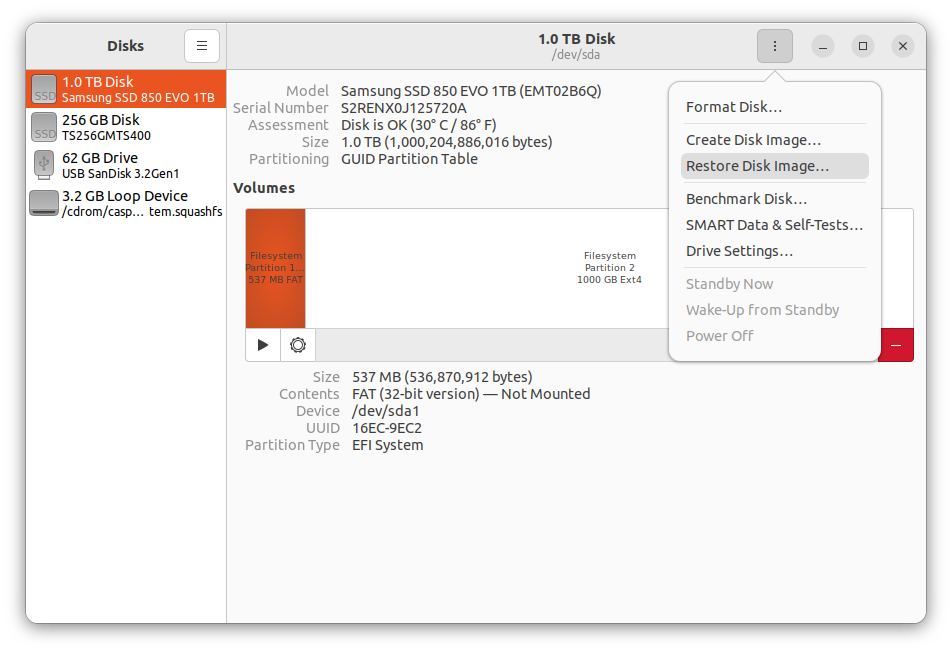
Po nahrání Home Assistant OS na pevný disk počítače počítač vypněte a odeberte flashku. Teď přichází moment pravdy. Pokud jste doteď počítač nepřipojili k síti kabelem, udělejte to nyní.
Počítač můžete zapnout. Na monitoru uvidíte běžet řádky textu. To je správně. Jakmile se text zastaví a uvidíte logo Home Assistant s příkazovou řádkou, systém běží. Teď už monitor ani klávesnici u serveru nepotřebujete. Nechte ho běžet a vraťte se ke svému hlavnímu počítači nebo mobilu.
V případě že se Home Assistant OS nebude chtít načítat, vraťte se ke krokům nastavení BIOSu. Zkontrolujte, že bootujete v režimu UEFI a secure boot je opravdu vypnutý.
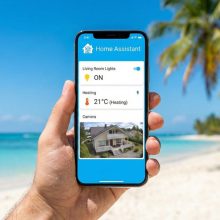
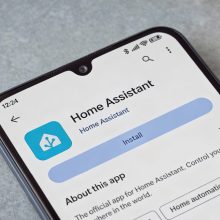
Na počítači otevřete prohlížeč a zadejte adresu: http://homeassistant.local:8123. Pokud jste na mobilu, mělo by stačit otevřít mobilní aplikaci (na Google Play i App Store) a ta váš server detekuje automaticky.
Pokud vše klaplo, uvidíte obrazovku s nápisem "Preparing Home Assistant". Systém si stahuje nejnovější aktualizace a připravuje se. Může to trvat až 20 minut, buďte trpěliví.
Co dál?
Pokud před sebou vidíte obrazovku s výzvou k vytvoření uživatelského jména a hesla, máte vyhráno. Právě jste úspěšně proměnili běžný kancelářský počítač v profesionální centrum vaší chytré domácnosti.
Váš server nyní běží a je připraven k práci. Zatím je ale tak trochu "odříznutý od světa". Sám o sobě totiž nedokáže komunikovat se Zigbee žárovkami, tlačítky nebo teploměry, které tvoří základ chytrého domu.
To změníme hned v příštím díle. Podíváme se na zoubek Zigbee koordinátorům – vybereme ten správný a ukážeme si, jak ho zapojit, aby váš nový server konečně mohl začít komunikovat s reálnými zařízeními ve vašem bytě.