V minulém článku jsme si vysvětlili, proč profesionálové nedají dopustit na technologii Zigbee. Na rozdíl od Wi-Fi totiž nezatěžuje váš router a díky vzájemnému propojení zařízení tvoří stabilní systém.
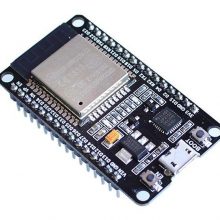
Zatímco Wi-Fi nebo Bluetooth je dnes běžnou součástí každého počítače, Zigbee je specializovaná bezdrátová technologie, kterou váš server v základu nemá. Aby se tedy Home Assistant domluvil se senzory, musíme mu přidat tlumočníka – Zigbee Koordinátor.
Tento USB klíč (dongle) tvoří bránu pro všechna vaše zařízení. Výběr modelu sice není otázkou života a smrti, ale ověřené kousky vám ušetří spoustu nervů. Nabídnou totiž mnohem snazší zprovoznění (Plug&Play) a díky silné externí anténě zajistí spolehlivý dosah i přes několik zdí.
Co koupit
Výběr koordinátoru může na první pohled připomínat džungli. Existují různé typy připojení a různé čipy uvnitř. Pojďme si v tom udělat pořádek a vybrat to nejlepší pro váš start.
USB nebo síťový kabel
První volba se týká způsobu připojení. Na trhu existují pokročilé síťové (ethernetové) koordinátory, které se zapojují kabelem přímo do routeru. Ty jsou skvělé pro specifické situace – například pokud máte server s Home Assistantem zavřený v plechovém rozvaděči ve sklepě, kam signál nedosáhne.
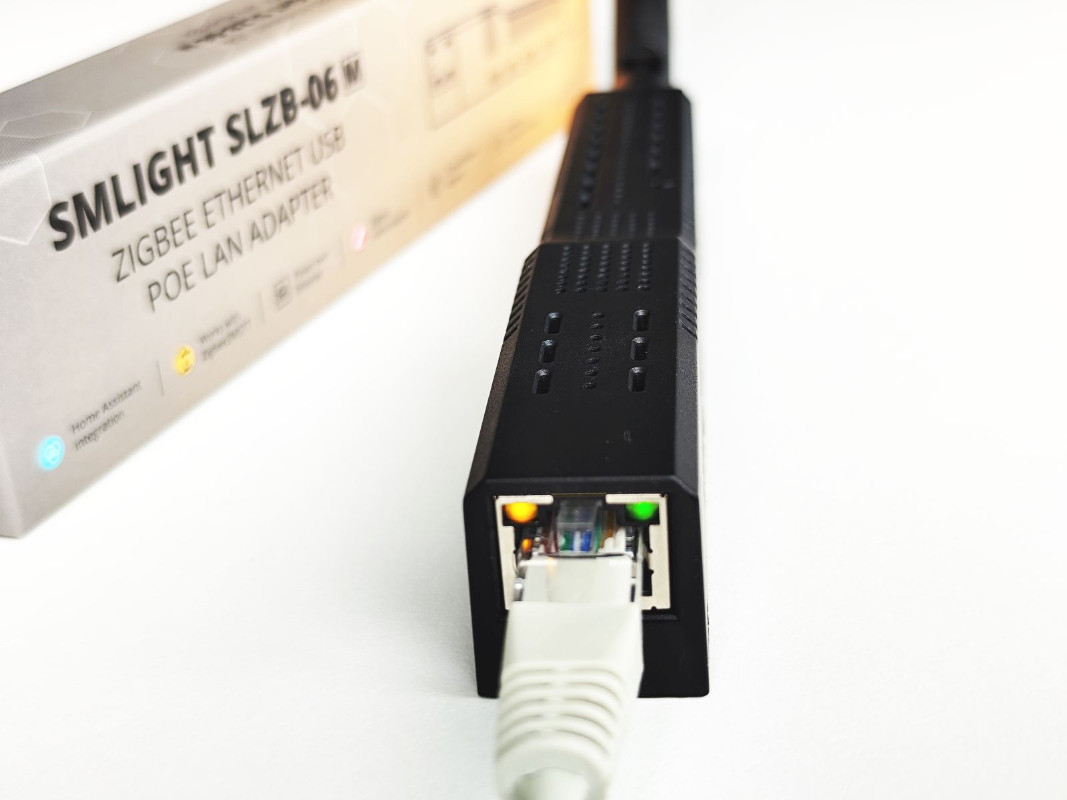
Pro běžnou domácnost, kde server leží v obýváku nebo pracovně, je ale jasnou volbou klasický USB adaptér. Je levnější, kompaktnější a jeho nastavení zvládne naprosto každý. Pro 95 % uživatelů je to ta správná cesta.
Válka čipů: Texas Instruments vs. Silicon Labs
- Texas Instruments (TI): Tyto čipy poznáte podle zkratky CC na začátku (např. CC2652P). Jsou to léta ověřené „držáky“
- Silicon Labs: Čipy s označením EFR32 (např. EFR32MG21). Toto je naše volba. Stejnou technologii totiž používá i oficiální hardware od vývojářů Home Assistanta. Díky tomu máte jistotu, že s integrací ZHA bude vše fungovat na první dobrou.
Multiprotocol a Thread
- Jeden čip na všechno: Sdílení jednoho čipu pro dvě sítě je zatím technicky nestabilní a způsobuje časté výpadky.
- Dva čipy v jednom: Funguje to spolehlivě, ale taková zařízení jsou zbytečně drahá (často dražší než dvě samostatné klíčenky).
Naše rada: Teď kupte kvalitní Zigbee koordinátor. Až v budoucnu budete Thread potřebovat, jednoduše si dokoupíte druhou klíčenku a zapojíte ji vedle. Je to spolehlivé a nejlevnější řešení.
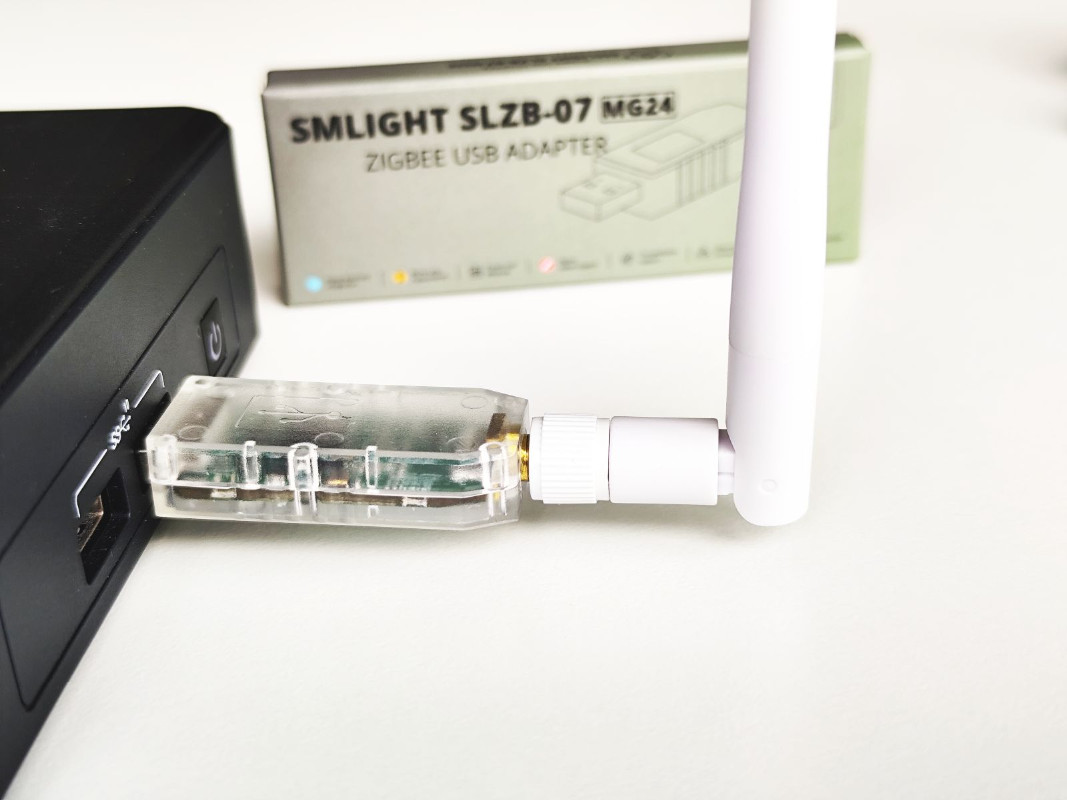
Naše doporučení: SMLIGHT SLZB-07
Po zvážení ceny, výkonu a jednoduchosti a ceny pro vás máme vítěze. Doporučujeme model SMLIGHT SLZB-07.
- Oficiální čip: Používá stejný čip (EFR32MG21) jako originální HA Connect ZBT-1. Perfektní kompatibilita je tedy zaručena.
- Vyšší dosah: Díky velké externí anténě má silnější signál než běžné klíčenky a lépe prochází zdmi.
- Cena: Za 500–600 Kč je to skvělá volba
Alternativa pro náročné: Možná narazíte i na novější verzi SMLIGHT SLZB-07mg24 (s čipem EFR32MG24). Jde o nástupce s novějším čipem. Pro běžný provoz chytré domácnosti sice nepřináší zásadní revoluci, ale pokud chcete mít doma to nejnovější "železo" a nevadí vám o pár korun vyšší cena, je to také skvělá volba.
Správné umístění: Klíč k maximální stabilitě
Ačkoliv svádí koordinátor zapojit přímo do USB portu počítače jako běžný flash disk, pro zajištění stabilní sítě to není ideální řešení. Tento krok často stojí za problémy s krátkým dosahem nebo občasnými výpadky zařízení. Důvodem je fyzika, nikoliv vada hardwaru.
Proč na umístění záleží?
Moderní počítače, rychlé SSD disky a zejména porty USB 3.0 generují při práci elektromagnetické rušení. Toto rušení se bohužel často vyskytuje na frekvenci 2.4 GHz, kterou využívá i Zigbee. Pokud je anténa zapojena přímo v těle počítače, nachází se v epicentru tohoto "šumu". Koordinátor pak může mít problém rozeznat signály ze vzdálenějších senzorů – podobně jako vy byste hůře rozuměli šeptání v hlučné místnosti.
Tento jev je dobře známý a varuje před ním i oficiální dokumentace integrace ZHA, ze které vychází následující doporučení.
Jak zapojit koordinátor správně
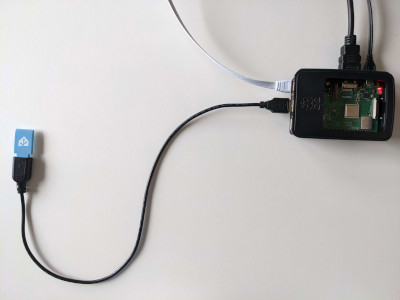
Cílem je dostat citlivou anténu co nejdále od zdrojů rušení. Nejefektivnějším řešením je použití USB prodlužovacího kabelu.
- Použijte prodlužovací kabel: Stačí běžný kabel o délce mezi 50 cm a 2 metry. Ideální je použít stíněný kabel (bývají tlustší), který lépe odolává okolním vlivům.
- Vyhněte se USB 3.0: Pokud má váš počítač černé (USB 2.0) i modré (USB 3.0) porty, zapojte kabel vždy do těch černých. Porty USB 3.0 jsou známým zdrojem rušení.
- Dál od Wi-Fi routeru: Zigbee a Wi-Fi sdílejí stejné frekvenční pásmo. Snažte se koordinátor umístit alespoň metr nebo dva od vašeho hlavního routeru, aby se sítě "nepřekřikovaly".
- Pozor na napájení: Neumísťujte anténu do bezprostřední blízkosti napájecích zdrojů, adaptérů nebo změti elektrických kabelů.
Oživení v systému: Volíme jednoduchost (ZHA)
Hardware máme zapojený. Teď musíme Home Assistantovi říct, že má nové "uši". Pro drtivou většinu uživatelů je nejlepší volbou oficiální integrace zvaná ZHA (Zigbee Home Automation). Je přímo součástí systému, je jednoduchá, rychlá a většinou se nastaví úplně sama. Nic nemusíte instalovat ani složitě konfigurovat.
Poznámka pro experty: Možná narazíte na zmínky o alternativě zvané Zigbee2MQTT. To je pokročilejší systém, který využívají hlavně vývojáři pro oživení nestandardních zařízení z Číny, která v ZHA zatím nefungují. Pro běžný provoz je ale zbytečně složitý, proto zůstaneme u osvědčeného ZHA.
- Ujistěte se, že je koordinátor připojený (přes USB prodlužovačku!) a Home Assistant běží.
- Otevřete Home Assistant v prohlížeči nebo mobilní aplikaci
- Přejděte do Nastavení -> Zařízení a služby.
- Systém je chytrý a většinou nový hardware pozná sám. Nahoře byste měli vidět rámeček: "Nalezeno nové zařízení: SMLIGHT Zigbee 3.0...".
- Klikněte na modré tlačítko Nastavit.
- Klikněte vpravo dole na + Přidat integraci.
- Vyhledejte Zigbee Home Automation.
- Vyberte sériový port (bude mít v názvu "SMLIGHT", "Silicon Labs" nebo "USB Serial").
- Systém se zeptá, co s anténou dělat. Zvolte Vytvořit novou síť (Create a network).
V sekci Integrace nyní uvidíte dlaždici Zigbee Home Automation. To je vaše brána do světa senzorů.
Co nás čeká příště?
Máme mozek (Home Assistant) a máme uši (Zigbee koordinátor). Náš systém poslouchá, ale je v prázdné místnosti. V příštím díle konečně vezmeme do ruky první reálná zařízení – spárujeme teploměr, pohybový senzor nebo chytrou žárovku. Ukážeme si, jak probíhá párovací proces a jak v Home Assistantovi zobrazit první data.